 Multi
MultiRoomPlayer.com auf deinem NAS
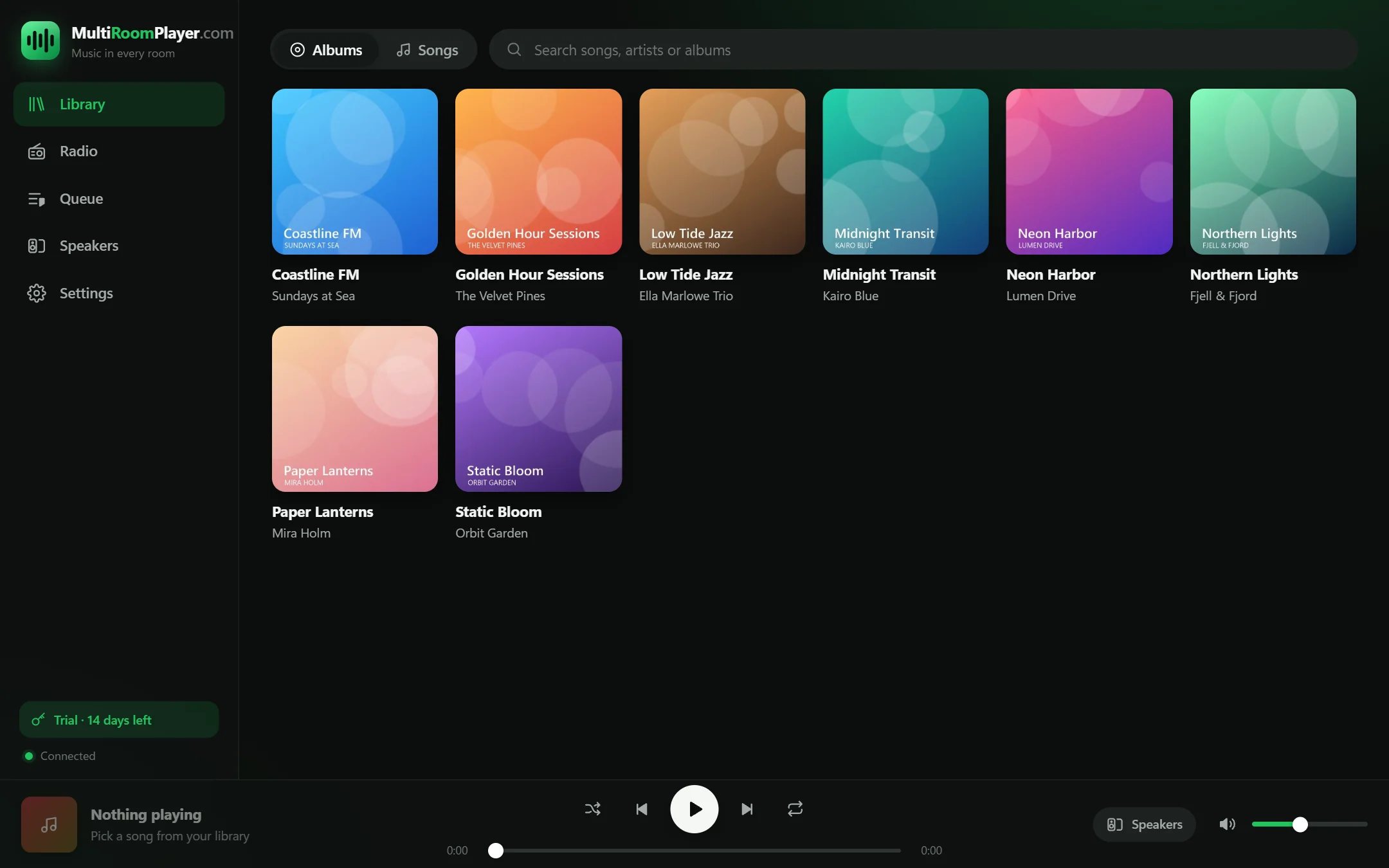
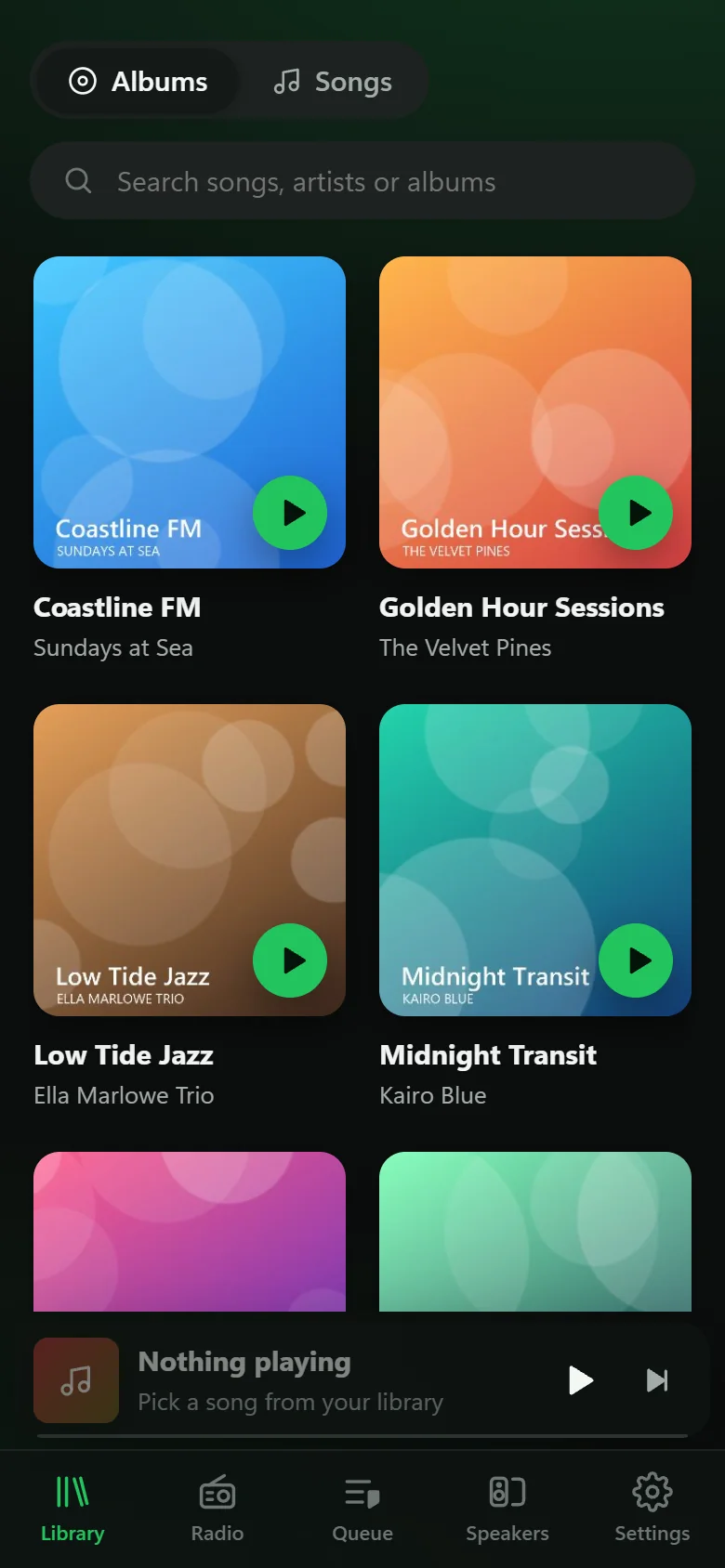
Dein NAS spielt deine Musiksammlung und Internetradio auf deinen AirPlay-2-Lautsprechern - rund um die Uhr, ohne PC. Bedient wird im Browser, am Handy wie eine App.
14 Tage kostenlos testen · dieselbe Lizenz wie die Windows-App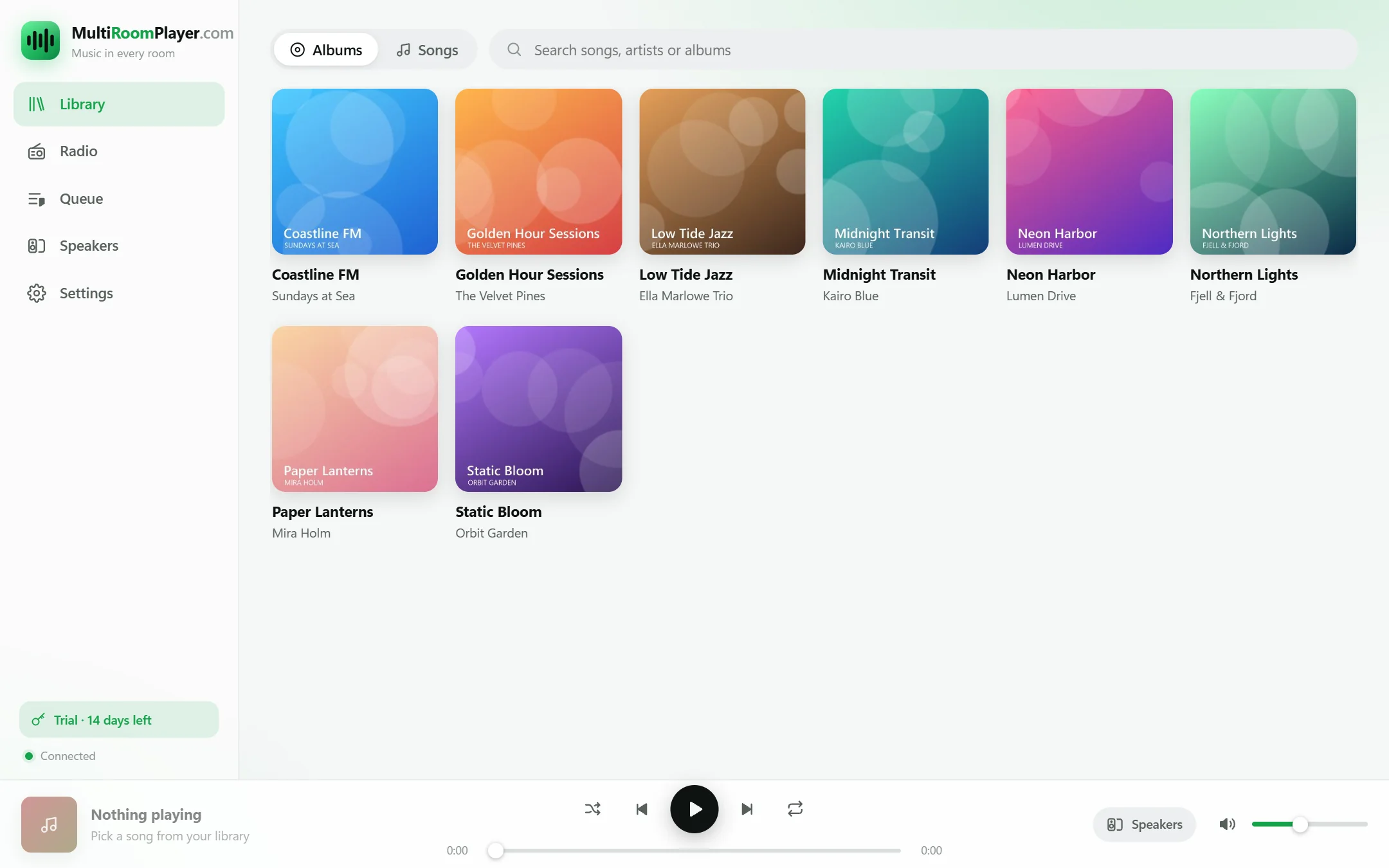
Was du brauchst
Ein Linux-Gerät mit Docker
Synology (Container Manager), QNAP (Container Station), Unraid, ein Mini-PC oder ein Raspberry Pi 4/5. x64 und ARM64 werden unterstützt.
Im selben Netz wie die Lautsprecher
Der Container läuft im Netz des Hosts (network_mode: host), damit er die Lautsprecher findet und im Takt hält.
Dein MP3-Ordner
Wird nur lesend eingebunden. Internetradio geht auch ganz ohne Musikordner.
Synology: Schritt für Schritt
DSM 7.2 oder neuer mit dem Paket Container Manager. Dauert etwa fünf Minuten.
- Im Paket-Zentrum Container Manager installieren.
- In der File Station den Ordner
docker/multiroomplayeranlegen (und darin einen Ordnerconfig). - Container Manager öffnen → Projekt → Erstellen. Name:
multiroomplayer, Pfad: der Ordner aus Schritt 2, Quelle: docker-compose.yml erstellen. - Folgendes einfügen und
/volume1/musicdurch den Ordner mit deinen MP3-Dateien ersetzen:services: multiroomplayer: image: multiroomplayer/multiroomplayer:latest container_name: multiroomplayer restart: unless-stopped network_mode: host environment: - ASPNETCORE_URLS=http://0.0.0.0:8097 - TZ=Europe/Berlin volumes: - /volume1/music:/music:ro - ./config:/config - Weiter bis Fertig klicken. Das Image (x64 oder ARM, automatisch passend) wird geladen und gestartet.
- Im Browser
http://<dein-nas>:8097öffnen. Die Lautsprecher werden automatisch gefunden - die Räume anhaken, die spielen sollen.
Jedes Linux mit Docker Compose
QNAP, Unraid, Mini-PC, Raspberry Pi: als docker-compose.yml speichern und den Musikordner anpassen.
services:
  multiroomplayer:
    image: multiroomplayer/multiroomplayer:latest
    container_name: multiroomplayer
    restart: unless-stopped
    network_mode: host
    environment:
      - ASPNETCORE_URLS=http://0.0.0.0:8097
      - TZ=Europe/Berlin
    volumes:
      - /pfad/zu/deiner/musik:/music:ro
      - ./config:/config
docker-compose.yml herunterladen (mit Erklärungen)
docker compose up -d
Oder in einer Zeile ohne Compose-Datei:
docker run -d --name multiroomplayer --restart unless-stopped --network host \
  -e ASPNETCORE_URLS=http://0.0.0.0:8097 \
  -v /pfad/zu/deiner/musik:/music:ro -v $PWD/config:/config \
  multiroomplayer/multiroomplayer:latest
Aktualisieren
Neues Image holen und den Container neu starten - Einstellungen, Warteschlange, Favoriten und Lizenz bleiben im Ordner config:
docker compose pull && docker compose up -d
Auf Synology: per SSH anmelden, in den Projektordner wechseln (z. B. /volume1/docker/multiroomplayer) und den Befehl mit sudo ausführen.
Wenn etwas nicht klappt
Es werden keine Lautsprecher gefunden
Prüfen, ob network_mode: host gesetzt ist. Die Suche nutzt Multicast und geht nicht durch das Bridge-Netz von Docker. Unter Lautsprecher lässt sich ein Gerät auch per IP-Adresse eintragen. Ist die Firewall des NAS an, eingehendes UDP aus dem Heimnetz erlauben.
Es spielt, aber ich höre nichts
Die Lautstärke je Raum gilt anteilig zur Gesamtlautstärke: Raum 100 bei Gesamtlautstärke 25 ergibt 25 %. Die Gesamtlautstärke unten rechts oder unter Lautsprecher hochdrehen.
Docker Desktop unter Windows oder Mac
Nicht unterstützt: Docker Desktop reicht das Netz des Hosts nicht durch, die Lautsprecher sind dann nicht erreichbar. Stattdessen die Windows-App oder ein Linux-Gerät nehmen.
Port 8097 ist schon belegt
Den Port in ASPNETCORE_URLS ändern, z. B. http://0.0.0.0:8099.
Welche Radiosender gehen?
Das Senderverzeichnis ist radio-browser.info, dasselbe wie bei Home Assistant. Angezeigt werden Sender mit MP3-Strom - das sind die meisten.
Ist die Weboberfläche geschützt?
Noch nicht: Jeder im Heimnetz kann sie bedienen. Port 8097 nicht aus dem Internet erreichbar machen.